Apps e plataformas
O CueWee funciona em todos os lugares onde sua equipe está: no navegador, no macOS e no Windows, e no iOS e Android.
O que você precisa
O CueWee funciona em navegadores lançados nos últimos anos. Estas são as versões mais antigas que suportamos.
| Navegador | Versão mínima |
|---|---|
| Chrome ou Edge | 111 |
| Safari no Mac | 16.4 |
| Safari no iPhone e iPad | iOS 16.4 |
| Firefox | 115 |
Por sistema:
| Sistema | No navegador | Com o app |
|---|---|---|
| macOS | 10.15 Catalina ou mais recente | 13.3 Ventura ou mais recente. Macs mais antigos, a partir do 11 Big Sur, usam a versão antiga para Mac |
| Windows | Windows 7 ou mais recente, com Chrome ou Edge | Windows 10 ou mais recente, 64 bits |
| iPhone e iPad | iOS 16.4 ou mais recente | iOS 16.4 ou mais recente |
| Android | Android 8 ou mais recente, com Chrome | Android 8 ou mais recente, com Android System WebView 111 ou mais recente (atualize pela Play Store) |
Quanto mais novo, melhor: um navegador atual é mais rápido, mais seguro e recebe todos os recursos primeiro.
Se você vir uma tela de "não é suportado"
Um navegador antigo agora mostra uma tela clara explicando que é antigo demais para o CueWee, em vez de uma página em branco. Se você vir essa tela, atualize usando as versões acima.
No Mac, o Safari vem com o sistema, então você atualiza em Ajustes do Sistema, depois Geral, depois Atualização de Software. Tanto o Big Sur quanto o Monterey conseguem chegar ao Safari 16.4 ou mais recente, então na maioria dos Macs essa atualização já resolve no navegador.
O app de desktop funciona de outro jeito. Ele usa o motor web que vem dentro do próprio macOS, e atualizar o Safari não muda esse motor: só uma atualização do macOS muda. Por isso o app de desktop precisa do macOS 13.3 ou mais recente, mesmo com o Safari atualizado. Num Mac mais antigo, use a versão antiga logo abaixo.
Se o seu Mac travou no Catalina ou antes e não consegue chegar ao Safari 16.4, você tem duas opções: instale o Chrome ou o Firefox, que continuam se atualizando em sistemas antigos, e abra o studio.cuewee.app por ali. Ou, se você usa o app de desktop, veja a versão antiga logo abaixo.
Versão antiga para Mac
Se o seu Mac usa o macOS 11 Big Sur, o 12 Monterey ou o Ventura antes do 13.3, o app de desktop atual não vai funcionar nele, mesmo com o Safari mais recente, porque ele usa o motor que vem com o macOS. O CueWee 1.3.12 para Mac é a versão de desktop para esses Macs.
Baixar o CueWee 1.3.12 para Mac
Essa versão não recebe novos recursos, só correções que a mantêm funcionando nesses Macs. Nós a mantemos disponível com o melhor esforço possível, então ela pode parar de funcionar se o serviço do CueWee mudar no futuro. Ela só se atualiza para essas correções, nunca para uma versão que o seu Mac não consegue rodar. Não existe versão antiga para Windows, já que o Windows mantém seu próprio motor de navegador atualizado, e também não existe versão web antiga.
Web
Abra studio.cuewee.app em qualquer navegador moderno, no desktop ou no celular. Nada para instalar.
Desktop (macOS e Windows)
Baixe o app de desktop em www.cuewee.app/download. É um download direto do nosso site, não está na Mac App Store nem na Microsoft Store. A página identifica o seu sistema e oferece a versão certa:
- macOS 13.3 Ventura ou mais recente. Um único download roda nativamente em Macs com Apple Silicon e com Intel. No macOS 11 até o 13.2, use a versão antiga para Mac.
- Windows 10 ou mais recente, 64 bits.
As duas versões instalam as atualizações sozinhas em segundo plano, então você continua na versão atual sem baixar de novo.
O app de desktop adiciona recursos de áudio profissional a tudo o que já existe no app web:
- Escolha o dispositivo de saída e a taxa de amostragem.
- Roteie cada stem para um par específico de canais em interfaces multi-saída (por exemplo RME ou Focusrite), para enviar click, guia e cada instrumento a saídas separadas. Abra as configurações de Dispositivo de saída de áudio para configurar isso.
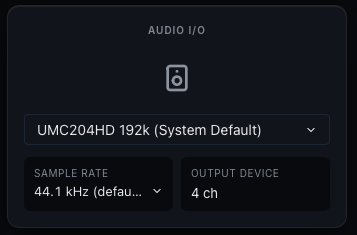
Passo a passo completo: Roteamento de áudio no desktop.
Instalação no Windows
O instalador do Windows ainda não é assinado, então na primeira instalação o Windows pode mostrar o aviso O Windows protegeu o seu PC, do SmartScreen, ou citar um editor desconhecido. Clique em Mais informações e depois em Executar assim mesmo. O certificado está a caminho, e o aviso some quando ele entrar em uso.
Taxas de amostragem no Windows
O Windows reproduz todos os apps pelo seu mecanismo de áudio compartilhado, que reamostra tudo para a taxa configurada no dispositivo. O CueWee só oferece taxas até essa, porque pedir uma taxa maior apenas acrescentaria uma segunda reamostragem. Para tocar em outra taxa, mude nas configurações de som do Windows para o dispositivo (Configurações de som, depois Propriedades do dispositivo, depois Avançado), e o CueWee acompanha.
Faça login no app de desktop
Ao abrir o app de desktop, ele pede que você faça login pelo navegador. Siga o aviso para entrar em studio.cuewee.app e depois volte para o app.
Celular (iOS e Android)
Baixe o CueWee na Apple App Store ou no Google Play. Os apps para celular continuam funcionando offline depois que as músicas são carregadas, e se atualizam sozinhos em segundo plano.
Se você usa o CueWee no navegador do celular, a Biblioteca pode mostrar um pequeno cartão embaixo em uma visita seguinte, com o app para o seu celular. Toque em Baixar o app para abrir a loja, ou em Agora não para esconder. O app web continua funcionando do mesmo jeito nos dois casos.
A barra inferior tem três abas: Biblioteca, Setlists e Preferências, onde ficam sua conta, as formas de entrar, o armazenamento e o idioma. O ícone no canto superior esquerdo da Biblioteca e das Setlists abre o menu lateral, com upload, atalhos e o resto.
Nesses apps você também define quanto espaço o cache de áudio pode usar. Veja Reprodução offline e cache.
Nos apps para celular, as assinaturas são gerenciadas pelo navegador do sistema do seu dispositivo. Toque em Gerenciar Assinatura e o CueWee abre a página de planos no seu navegador.