Como usar o Modo ao Vivo e setlists
O Modo ao Vivo transforma o player em uma visão de apresentação feita para o palco: um mixer limpo, controles de reprodução grandes e setlists que você pode conduzir em ordem.
Alterne entre Modo Estúdio e Modo ao Vivo
- No player, abra o Modo ao Vivo.
- Para voltar, clique em Sair para retornar ao Modo Estúdio.
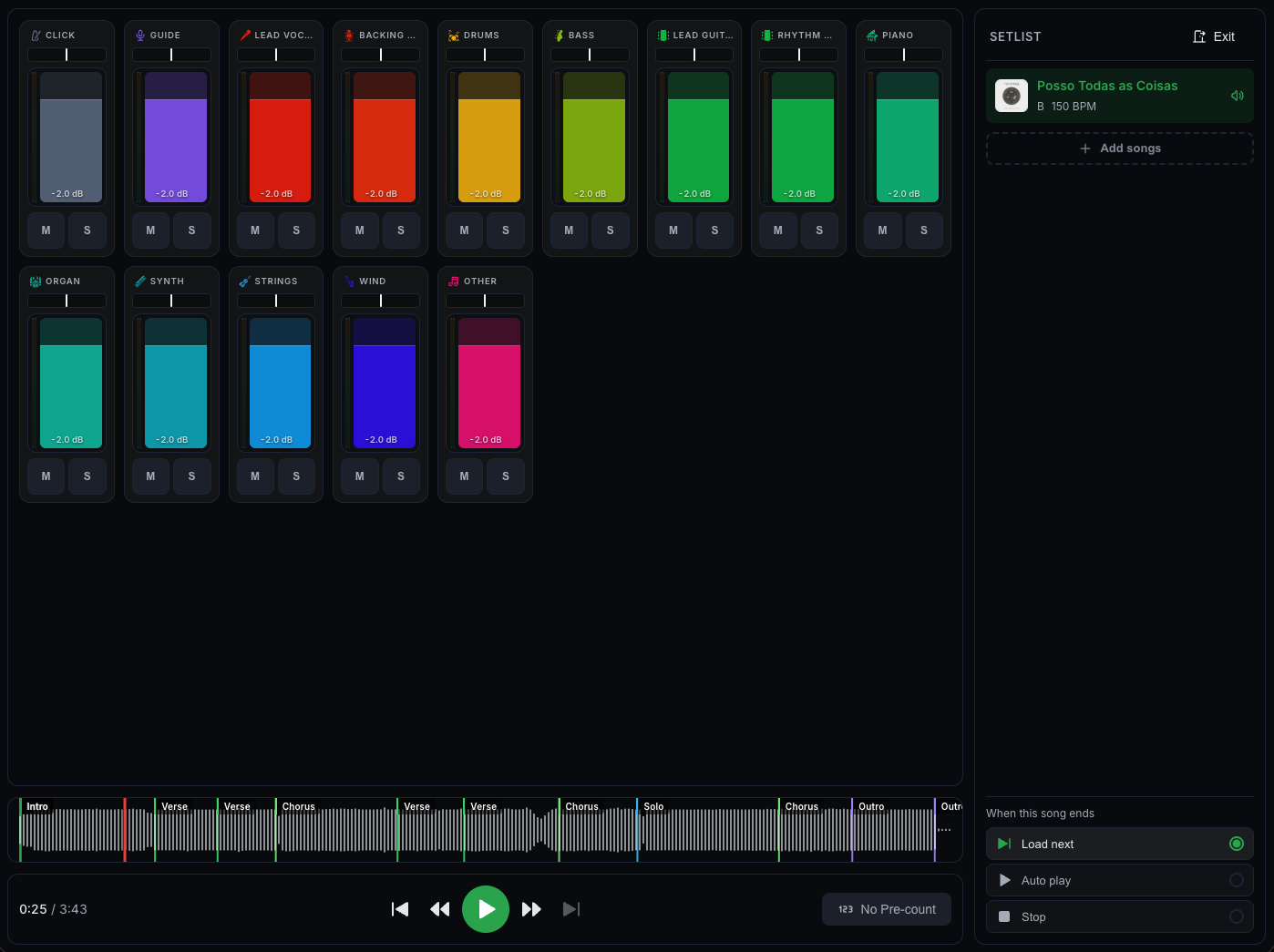
Monte uma setlist
- No Modo ao Vivo, abra a aba Setlist.
- Clique em Adicionar músicas e escolha as músicas que quiser.
- Arraste as músicas para reordená-las.
- Clique em Salvar nova setlist para guardá-la.
Se a sua setlist tem mais de uma música e não está salva, sair do Modo ao Vivo (o botão Sair, Escape, o interruptor da barra de título no desktop, voltar ou abrir outra página) pergunta se você quer salvar, descartar ou cancelar. Passar para outra música dentro da setlist não pergunta nada. Recarregar a página mantém a setlist não salva.
Deixe sua setlist pronta para tocar
Abra uma setlist no Modo ao Vivo e o CueWee começa a baixar cada música dela em segundo plano, para você passar de uma música para outra sem esperar.
- Uma linha acima da setlist mostra quantas músicas estão prontas, por exemplo "3 de 5 músicas prontas". Enquanto o resto ainda está chegando, o CueWee também mostra "A setlist ainda está sendo baixada".
- Você não precisa esperar a setlist inteira. Assim que uma música fica pronta, você pode tocá-la, mesmo com as outras ainda baixando.
- Cada música tem o seu próprio status:
- Pronta para tocar: uma marca de verificação. A música está salva neste dispositivo.
- Baixando, X%: um ícone girando com a porcentagem até agora.
- Falha ao baixar: um ícone de aviso com um botão para tentar de novo ao lado. Clique nele para baixar de novo.
- Não cabe neste dispositivo: a música é grande demais para o espaço livre que sobrou. O CueWee agrupa essas músicas em "Não há espaço suficiente para estas músicas" antes de a setlist começar a tocar, e nunca apaga outra música da setlist para abrir espaço. Esse status não tem botão para tentar de novo. Libere espaço no seu dispositivo, saia do Modo ao Vivo e entre de novo: o CueWee confere o espaço outra vez e baixa as músicas que agora cabem.
- Não disponível neste dispositivo: o CueWee não conseguiu baixar a música, geralmente por falta de conexão.
- Atualize o app para baixar esta música: aparece nos apps de iPhone, iPad e Android quando estão numa versão mais antiga. Atualize pela App Store ou Google Play para baixar a setlist inteira com antecedência.
Em um navegador web, é o próprio navegador que decide por quanto tempo guarda as músicas que o CueWee baixou, e ele pode apagá-las para liberar espaço, normalmente dias depois. Se isso acontecer durante o Modo ao Vivo, o CueWee percebe em menos de um minuto e baixa de novo as músicas que faltam. Para manter sua setlist no dispositivo entre ensaios e shows, instale o app.
Esse painel de prontidão funciona na web assim que essa atualização sai. Nos apps de iPhone, iPad e Android ele precisa da próxima atualização da loja, e no app de desktop ele precisa da próxima versão de desktop.
O mixer
A aba Mixer mostra cada instrumento com um medidor de nível e um controle de panorâmica, além da forma de onda do mix e dos controles de reprodução. Ajuste o mix para o ambiente sem mexer nas suas configurações de estúdio.
O Modo ao Vivo pode abaixar a música quando você pausa, em vez de cortar de uma vez. Para ligar, abra o botão de engrenagem no fim da barra de reprodução, à direita, e marque Fade out ao pausar. Com essa opção ligada, ao pausar a música vai abaixando o volume por 2 segundos, para a banda terminar com suavidade. O click e a guia param na hora, para nada ficar contando no seu ouvido enquanto a música desce. Para parar na hora, aperte pause de novo durante essa descida. Quando você der play, a música continua de onde a descida terminou.
No mesmo menu da engrenagem, Configurar faixas LR manda o click e a guia para o canal esquerdo e todas as outras faixas para o direito. Use quando a saída de som vai para um divisor ou uma mesa, com o click e a guia só para os fones da banda.
A forma de onda do mix mostra a música inteira, para você ver em que parte está. Se ela não carregar, por exemplo quando a conexão cai, aparece "Não foi possível carregar a forma de onda." com um botão Tentar de novo. A música continua tocando enquanto essa mensagem aparece, então você pode seguir e tentar de novo depois. Uma música sem arquivo de mix completo mostra no lugar uma forma de onda feita a partir dos instrumentos dela.
Isso funciona na web e nos apps de iPhone, iPad e Android assim que essa atualização sai. No app de desktop, isso precisa da próxima versão de desktop.
Quando uma música termina
Escolha o que acontece ao fim de cada música:
- Tocar a próxima: continua tocando.
- Carregar a próxima: carrega a próxima música da setlist.
- Parar: para no fim.
Com Tocar a próxima, a próxima música começa uma única vez, com a pré-contagem, assim que os primeiros instrumentos estão prontos. Você não espera todos carregarem: os que ainda estão carregando entram no ponto certo quando terminam, e a música continua tocando sem recomeçar. Se você escolher outra música antes de a próxima começar, o início automático é cancelado, então nenhuma música começa sozinha depois que você assume o controle. No app para desktop isso também funciona com a janela minimizada.
Nos apps para desktop e celular, os instrumentos entrarem sem reiniciar a música exige a versão mais recente do app.
Configurações próprias para cada música
O Modo ao Vivo guarda o seu próprio mix, pré-contagem, tom, andamento, click e guia para cada música, separados do Modo Estúdio. Na primeira vez que você muda um desses ajustes de uma música no Modo ao Vivo, o Modo ao Vivo parte das configurações normais dessa música no Modo Estúdio. A partir daí os dois ficam separados: uma mudança feita no Modo ao Vivo não afeta o Modo Estúdio, e uma mudança no Modo Estúdio não afeta o Modo ao Vivo.