Como utilizar o player de música
O player da CueWee é o coração do app. Aqui você toca a música, ajusta o mix de cada faixa, edita seções e prepara tudo para ensaio ou apresentação.
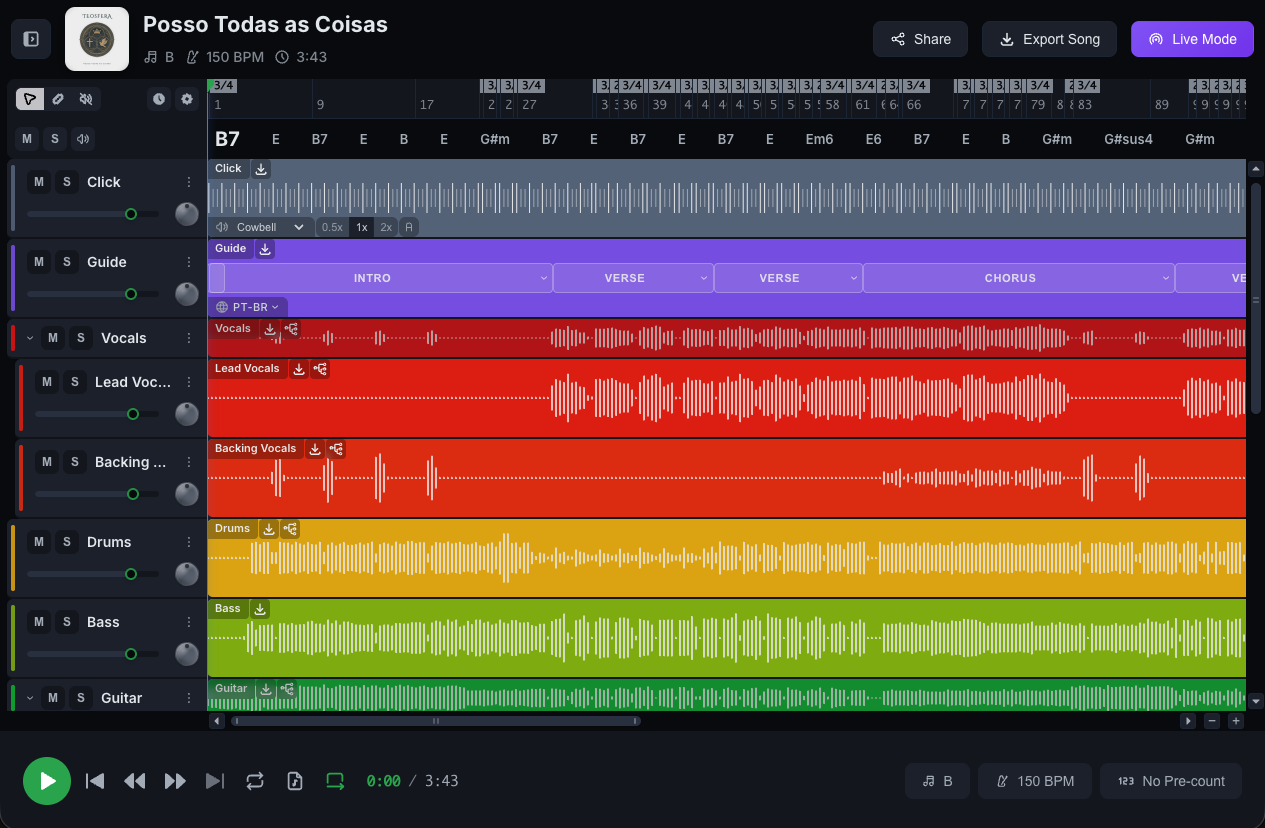
Abrindo uma música
- Acesse a sua biblioteca em studio.cuewee.app
- Clique na música que quer abrir
- A música abre no player
Controles principais
Na barra de controles do player:
- Play / Pause — atalho de teclado:
SPACE - Voltar ao início — reinicia a música
- Seção anterior / próxima seção — pula para a próxima parte da música (intro, verso, refrão...)
- Loop — alterna o modo de repetição
- Volume geral — botão de mudo no master
- Tempo decorrido — mostra
0:00 / 3:45(posição atual / duração total)
No celular, os controles ficam centralizados; no desktop, em uma barra horizontal.
Controles por faixa
Cada faixa (vocal, bateria, baixo, etc.) tem seus próprios controles:
- M (Mute) — silencia a faixa
- S (Solo) — toca só essa faixa
- Controle de volume — ajusta o volume daquela faixa
- Controle de panorâmica (pan) — joga a faixa para a esquerda ou para a direita
- Indicador de cor — borda colorida que identifica a faixa
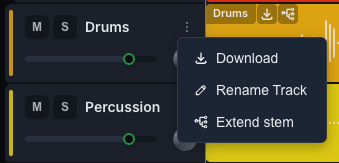
- Menu ⋮ — opções: Renomear, Baixar, Estender, Restaurar, Excluir
Excluir uma faixa
Todas as faixas do player podem ser excluídas, inclusive Click e Guia. Abra o menu ⋮ da faixa, clique em Excluir e confirme em Excluir faixa.
- Faixa de instrumento: a faixa é excluída junto com o arquivo de áudio dela. Numa faixa agrupada, vão junto todas as faixas separadas dela.
- Guia: a guia automática é gerada a partir das seções da música, então excluir a faixa Guia exclui as seções. Os marcadores de seção na linha do tempo e as guias ligadas a eles somem junto.
- Click: o click é gerado a partir da grade de batidas, então excluir a faixa Click exclui a grade de batidas, e tudo que segue as batidas vai junto.
A exclusão é permanente e não pode ser desfeita. Se você só quer parar de ouvir uma faixa por enquanto, use o M (Mute) dela.
A única que não pode ser excluída é a faixa Original, a mixagem que você enviou: todas as outras foram separadas dela. Para removê-la, exclua a música.
Baixar uma faixa
Abra o menu ⋮ da faixa e clique em Baixar. O CueWee salva essa faixa como arquivo WAV, no tom e no andamento em que você está tocando.
O arquivo leva o nome da música, o da faixa como o seu player mostra (o nome que você deu, se renomeou), o tom e o andamento. Por exemplo: amazing_grace_baixo_G_72bpm.wav. Click e Guia sempre são baixados como click e guide.
Adicione sua própria faixa (Pro)
No fim da lista de faixas, depois da última, existe o botão + Adicionar faixa. Clique, escolha um arquivo de áudio e ele entra nesta música: uma faixa de cue, uma parte que você mesmo gravou, um pad que só a sua banda usa. Nada é reprocessado, e a faixa já toca enquanto sobe.
Funciona nas suas próprias músicas já processadas, no plano Pro. Detalhes em Como importar suas próprias faixas.
💡 O Auto Solo faz o solo te acompanhar: ao trocar de faixa, ele migra automaticamente para a nova. Para ativar — no desktop: Shift+clique no botão S. No celular: toque e segure o S.
Ajustes globais
Tom (♩)
Clique no controle de tom (mostra o tom atual, por exemplo "C maj") para abri-lo e mudar o tom da música em semitons. Útil para adaptar a música ao seu vocalista.
A mudança vale para as faixas afinadas — vocais, baixo, guitarra, teclado. Bateria e percussão não são transpostas: elas continuam soando como na gravação original.
Disponível quando o dispositivo suporta o processamento de tom/tempo. Se aparecer "Tom/Tempo não disponível neste dispositivo", o controle fica desativado.
Tempo (BPM)
Clique no controle de tempo (mostra "120 BPM" ou similar) para abrir a Ferramenta de tempo. Use para mudar o BPM da música ou criar curvas de aceleração/desaceleração.
Veja o tutorial específico em Como editar o tempo.
Pré-contagem (123)
Adiciona compassos de pré-contagem antes do início da música, ideal quando você está praticando e precisa entrar no compasso certo. Mostra "4 compassos" ou "Sem Pré-contagem". Clique no botão para ligar ou desligar a pré-contagem.
A pré-contagem começa desligada. Ligue quando quiser uma contagem antes da música, por exemplo ao começar a reprodução no meio da música. O CueWee lembra a sua escolha para as próximas músicas.
No desktop o popup da pré-contagem abre quando você passa o mouse sobre o botão. Perto do topo ele tem duas abas, Simples e Avançado. Começa em Simples, e a aba que você escolhe fica lembrada para a música quando você salva.
Simples tem um interruptor de ligar e desligar, um seletor de Compassos (de 0 a 4) e um seletor de Tempos, os tempos por compasso (de 2 a 7). Tempos começa em Auto, que acompanha a música, e o botão de reiniciar ao lado traz o Auto de volta.
Avançado tem a mesma grade que você usa numa seção. Cada linha é um compasso e cada célula é um tempo, então você escreve exatamente o que a banda ouve antes da música: uma guia como "Intro" no primeiro tempo e "1, 2, 3, 4" no último compasso. O popup tem o interruptor de ligar e desligar, + Compasso, + Linha de contagem, e o controle de tempos (Auto com setas), e todos funcionam como descrito em Como editar as seções.
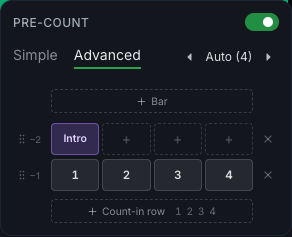
As duas abas ficam sempre em sincronia, e o que toca é sempre a sua última edição. Trocar de aba sozinho nunca muda o que toca. Uma mudança no Avançado atualiza o Simples: Compassos e Tempos acompanham a grade. Uma mudança no Simples refaz a grade a partir do Simples, então as guias voltam aos lugares de sempre.
A pré-contagem que você edita aqui é a que você ouve no player e nas exportações.
Uma música sem batidas detectadas também tem a pré-contagem quando toca desde o início, contada no andamento da música.
Contagem na primeira seção
A primeira seção da música (Intro, Verso, o que vier primeiro) pode trazer a própria contagem. No editor de seção, ligue o botão 123 no Simples, ou coloque números de contagem (1 a 7) em qualquer lugar da grade no Avançado, com quantos compassos quiser. Se a seção começa logo no início da música, a contagem toca antes de a música começar, com cliques, igual à pré-contagem.
As músicas que você processa agora já vêm com o 123 ligado na primeira seção, então elas contam desde o início. Desligue no editor de seção se não quiser.
Quando a primeira seção tem contagem, ela substitui a pré-contagem no início da música. A sua configuração de pré-contagem não muda nem é desligada: ela continua contando para você quando a reprodução começa no meio da música, por exemplo ao tocar o refrão. Tire a contagem da primeira seção e a pré-contagem volta a tocar no início.
Uma primeira seção só com o nome, ou com guias sem números, não muda nada: a pré-contagem funciona como antes. O mesmo vale quando a faixa Guia está silenciada: a contagem da primeira seção não assume o lugar e a pré-contagem funciona como antes.
Barra de ferramentas
No alto da lista de faixas:
- M All / S All — mute/solo em todas as faixas de uma vez
- Auto-rolagem — mantém o cursor de reprodução sempre visível na linha do tempo
- Ferramenta de tempo — abre e fecha o editor de tempo na linha do tempo
- Ferramentas ⚙ — menu com:
- Configurar faixas LR — manda click e guia para o canal esquerdo e as outras faixas para o direito (útil para in-ears)
- Redefinir faixas — volta volume, panorâmica e mute/solo de todas as faixas ao padrão
- Agrupar Faixas — agrupa stems relacionados (por exemplo, as 5 faixas de bateria dentro de um grupo "Bateria")
- Normalizar Formas de Onda — nivela visualmente as ondas das faixas
Faixas agrupadas
Quando você processa uma música com instrumentos detalhados (ex.: bateria em 5 faixas), o CueWee pode agrupar as sub-faixas em uma faixa-pai com seta de expandir/colapsar. Clique na seta para mostrar ou esconder os sub-stems.
Atalhos úteis
SPACE— play/pause (precisa de teclado, então só no desktop)- Clique na linha do tempo — reposiciona o cursor de reprodução
- Abrir o menu de edição de seção. No desktop: clique com o botão direito numa seção da linha do tempo. No celular: toque e segure a seção.