Como exportar músicas
A ferramenta de exportação da CueWee gera arquivos de áudio prontos para usar no seu equipamento — DAW, app de playback, in-ear monitor ou tocador comum. Você escolhe quais faixas, em que formato e como elas são misturadas.
Quem pode exportar
- O dono da música (sempre)
- Usuários compartilhados se o dono autorizar a exportação
- A música precisa ter terminado o processamento
Você pode exportar a mesma música quantas vezes quiser, em formatos e configurações diferentes.
Passo a passo
1. Abra a música no player
Vá para a música que quer exportar.
2. Clique em "Exportar Música"
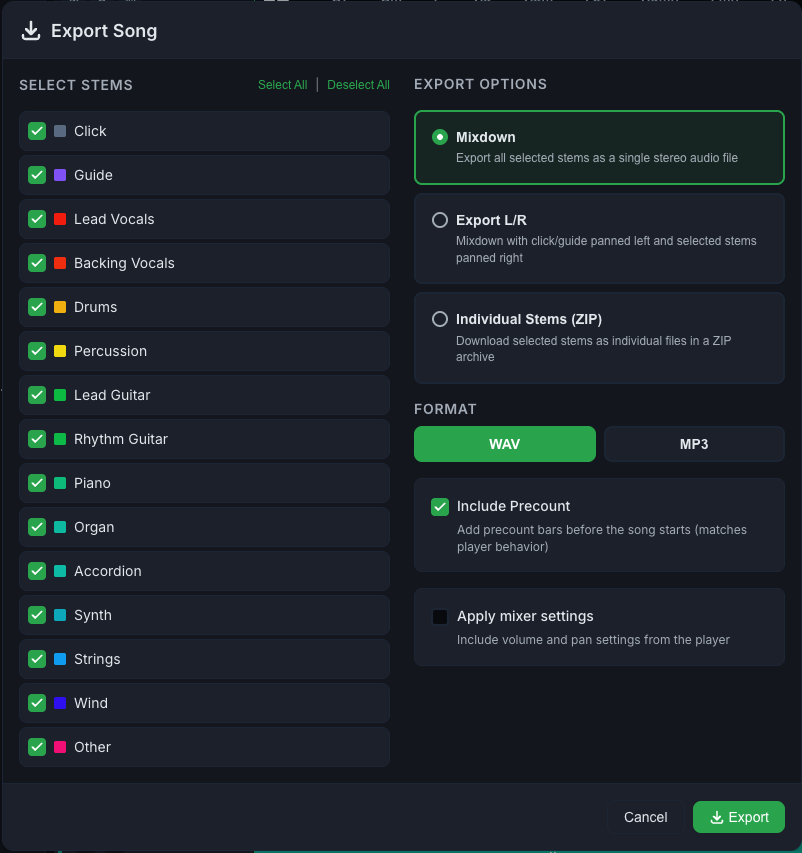
O botão fica no topo do player. A janela Exportar Música abre, dividida em dois painéis.
3. Painel esquerdo — Selecionar Faixas
Lista de todas as faixas da música, cada uma com a sua caixa de seleção:
- Marque/desmarque cada faixa individualmente
- Use Selecionar Tudo ou Desselecionar Tudo no topo
- Cada faixa mostra um quadrado da cor associada e o nome (ex.: Vocais, Bateria, Click, Guia)
💡 Para gravar in-ears para um músico específico, selecione Click + Guia + os instrumentos relevantes para aquela posição.
4. Painel direito — Modo de Exportação
Escolha como as faixas serão combinadas:
Mixagem
"Exportar todas as faixas selecionadas como um único arquivo de áudio estéreo"
Cria um único arquivo estéreo com todas as faixas selecionadas misturadas. Ideal para playback simples ou referência.
Exportar L/R
"Mixagem com click/guia panoramizado à esquerda e faixas selecionadas à direita"
Cria um arquivo estéreo onde:
- Esquerda (L): click + guia
- Direita (R): instrumentos selecionados
Perfeito para sistemas de in-ear que dividem L/R: o baterista escuta o click no fone esquerdo e a banda no direito, por exemplo.
Faixas Individuais (ZIP)
"Baixar faixas selecionadas como arquivos individuais em um arquivo ZIP"
Cada faixa vira um arquivo separado dentro de um ZIP. Use quando for importar no seu DAW ou app de playback que suporta multipista.
Todos os arquivos do ZIP têm a mesma duração e começam no mesmo ponto, então eles se alinham automaticamente quando você importa no seu DAW. Exportar um ZIP com mudança de tom ou de andamento agora funciona corretamente em qualquer lugar; os apps nativos de iOS e Android vão receber essa melhoria em uma atualização futura.
5. Formato
- WAV — sem perda de qualidade, não comprimido. Maior tamanho, melhor qualidade. Use para DAW e produção.
- MP3 — comprimido, tamanho menor. Use para envio rápido por WhatsApp/e-mail.
6. Opções adicionais
Pré-contagem no início
"Adicionar compassos de contagem antes do início da música"
Inclui na exportação a contagem do início da música: os compassos de pré-contagem que você configurou no player. Útil para ensaiar a entrada em uma música.
Quando a primeira seção tem contagem própria, a opção fica marcada e travada, e o ícone de informação diz "{Seção} já tem pré-contagem própria." Essa contagem toca no lugar da pré-contagem.
A pré-contagem é falada pela faixa Guia. Se Guia não estiver entre suas faixas selecionadas, essa opção fica desligada e não pode ser marcada, com um ícone de informação explicando o motivo. Selecione Guia para incluir a pré-contagem na sua exportação.
Aplicar ajustes do mixer
"Incluir ajustes de volume e pan do player"
Aplica os ajustes que você fez de volume, pan, mute e solo. Se desmarcado, a exportação usa os níveis padrão (volume 100%, pan central), ignorando seus ajustes.
7. Clique em "Exportar"
Clique em Exportar para começar. A CueWee mostra a forma de onda da sua própria música, preenchendo com cor da esquerda para a direita conforme o arquivo é renderizado, junto com o passo atual (como "Preparando as faixas" ou "Renderizando áudio") e uma porcentagem. Para parar a exportação, use o pequeno X ao lado da forma de onda.
Continue usando o app enquanto exporta
Você não precisa esperar nessa tela. Minimize com o botão no canto de cima e mude para outra música ou navegue pela sua biblioteca. Uma pequena pílula de progresso continua visível (embaixo à direita no desktop e na web, acima da barra inferior no celular) para você acompanhar a exportação ou voltar para a tela cheia a qualquer momento.
Só roda uma exportação por vez. Apertar Exportar de novo enquanto uma já está rodando apenas reabre aquela tela, em vez de começar uma nova.
Quando termina
O arquivo baixa automaticamente (ou, no desktop, é salvo na pasta que você escolheu). A tela mostra um check verde, o nome e o tamanho do arquivo, e um botão para pegar o arquivo de novo, de acordo com a sua plataforma:
| Plataforma | Botão |
|---|---|
| macOS, Windows | Mostrar na pasta |
| iOS, Android | Compartilhar de novo |
| web | Baixar de novo |
O arquivo pronto fica disponível pelo resto da sua sessão, enquanto essa tela ficar aberta. Se você fechou a aba onde ele baixou, dispensou o aviso de download do navegador, ou só quer outra cópia, volte para essa tela e use esse botão em vez de exportar de novo.
Fechar essa tela pelo X no canto remove o arquivo pronto da CueWee. Exporte a música de novo se precisar de outra cópia depois disso.
Se você fechar a aba do navegador (web) ou a janela do app (desktop) enquanto uma exportação está rodando, a CueWee pede para você confirmar antes, para que não a perca sem querer.
Casos de uso comuns
Para a banda toda (in-ear sistema simples)
- Modo: Exportar L/R
- Faixas: todas
- Formato: WAV
- Pré-contagem no início: ✓
Para o baterista
- Modo: Mixagem
- Faixas: Click + Bateria + Guia + Baixo
- Formato: WAV
Para um app de playback (Ableton, Playback Rehearsal, etc.)
- Modo: Faixas Individuais (ZIP)
- Faixas: todas
- Formato: WAV
Para mandar referência rápida
- Modo: Mixagem
- Faixas: todas (ou só vocal + base)
- Formato: MP3
Erros comuns
- Botão "Exportar" desabilitado — você precisa selecionar pelo menos uma faixa.
- Download não inicia — verifique se o navegador não está bloqueando downloads. Tente novamente.
- Arquivo muito grande — escolha MP3 em vez de WAV se não precisa da melhor qualidade possível.
- "Este arquivo não está mais disponível": o arquivo pronto foi apagado do seu dispositivo ou sua sessão terminou (por exemplo, depois de limpar os dados do site no navegador). Clique em Exportar novamente.