Cómo exportar canciones
La herramienta de exportación de CueWee genera archivos de audio listos para usar en tu equipo — DAW, app de playback, in-ear monitor o reproductor común. Tú eliges qué pistas, en qué formato y cómo se mezclan.
Quién puede exportar
- El dueño de la canción (siempre)
- Usuarios compartidos si el dueño autoriza la exportación
- La canción debe haber terminado de procesarse
Puedes exportar la misma canción cuantas veces quieras, en formatos y configuraciones diferentes.
Paso a paso
1. Abre la canción en el player
Ve a la canción que quieres exportar.
2. Haz clic en "Exportar canción"
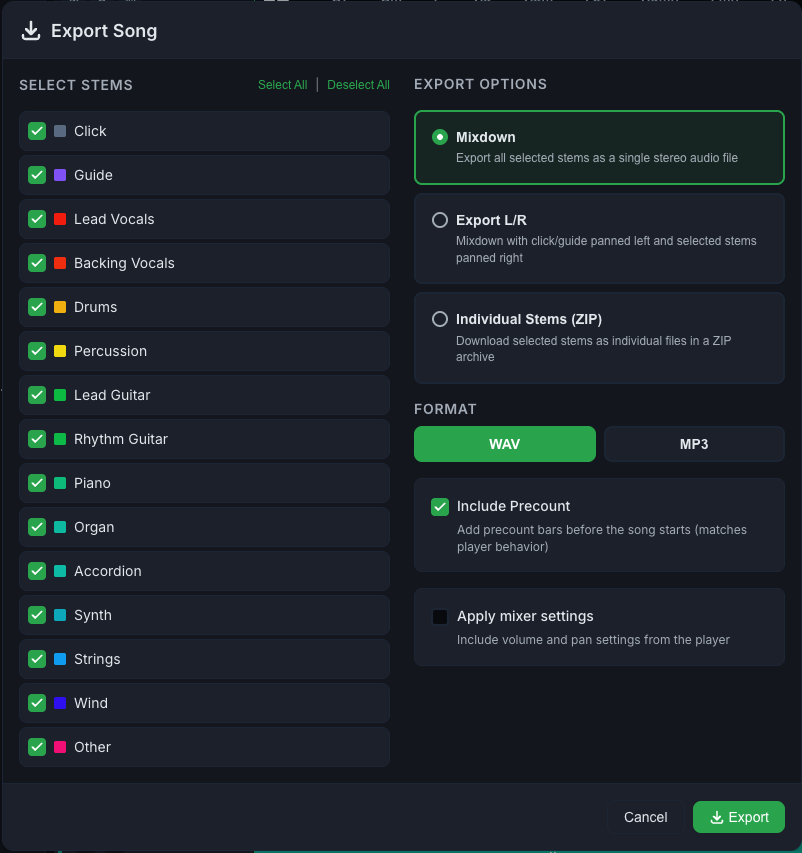
El botón está en la parte superior del player. Se abre la ventana Exportar Canción, dividida en dos paneles.
3. Panel izquierdo — Seleccionar Pistas
Lista de todas las pistas de la canción, cada una con su casilla:
- Marca/desmarca cada pista individualmente
- Usa Seleccionar Todo o Deseleccionar Todo en la parte superior
- Cada pista muestra un cuadrado del color asociado y el nombre (ej.: Voces, Batería, Click, Guía)
💡 Para grabar in-ears para un músico específico, selecciona Click + Guía + los instrumentos relevantes para esa posición.
4. Panel derecho — Modo de Exportación
Elige cómo se combinarán las pistas:
Mezcla
"Exportar todas las pistas seleccionadas como un único archivo de audio estéreo"
Crea un único archivo estéreo con todas las pistas seleccionadas mezcladas. Ideal para playback simple o referencia.
Exportar L/R
"Mezcla con click/guía paneada a la izquierda y pistas seleccionadas a la derecha"
Crea un archivo estéreo donde:
- Izquierda (L): click + guía
- Derecha (R): instrumentos seleccionados
Perfecto para sistemas de in-ear que dividen L/R: el baterista escucha el click en el auricular izquierdo y la banda en el derecho, por ejemplo.
Pistas Individuales (ZIP)
"Descargar pistas seleccionadas como archivos individuales en un archivo ZIP"
Cada pista se vuelve un archivo separado dentro de un ZIP. Úsalo cuando vayas a importar en tu DAW o app de playback que soporta multipista.
Todos los archivos del ZIP tienen la misma duración y empiezan en el mismo punto, así que se alinean automáticamente cuando los importas en tu DAW. Exportar un ZIP con cambio de tono o de tempo ahora funciona correctamente en todos lados; las apps nativas de iOS y Android recibirán esta mejora en una próxima actualización.
5. Formato
- WAV — sin pérdida de calidad, no comprimido. Mayor tamaño, mejor calidad. Úsalo para DAW y producción.
- MP3 — comprimido, tamaño menor. Úsalo para envío rápido por WhatsApp/correo.
6. Opciones adicionales
Precuenta al inicio
"Agregar compases de conteo antes de que comience la canción"
Incluye en la exportación la precuenta del inicio de la canción: los compases de preconteo que configuraste en el player. Útil para ensayar la entrada en una canción.
Cuando la primera sección tiene su propia precuenta, la opción queda marcada y bloqueada, y el ícono de información dice "{Sección} ya tiene su propia precuenta." Esa precuenta suena en lugar del preconteo.
La precuenta la dice la pista Guía. Si Guía no está entre tus pistas seleccionadas, esta opción se apaga y no se puede marcar, con un ícono de información que explica por qué. Selecciona Guía para incluir la precuenta en tu exportación.
Aplicar ajustes del mezclador
"Incluir ajustes de volumen y paneo del reproductor"
Aplica los ajustes que hiciste de volumen, paneo, mute y solo. Si está desmarcado, la exportación usa los niveles por defecto (volumen 100%, paneo central), ignorando tus ajustes.
7. Haz clic en "Exportar"
Haz clic en Exportar para comenzar. CueWee muestra la forma de onda de tu propia canción, que se llena de color de izquierda a derecha mientras se renderiza el archivo, junto con el paso actual (como "Preparando las pistas" o "Renderizando audio") y un porcentaje. Para detener la exportación, usa la pequeña X junto a la forma de onda.
Sigue usando la app mientras exporta
No tienes que esperar en esta pantalla. Minimízala con el botón de la esquina superior y cambia a otra canción o navega tu biblioteca. Una pequeña píldora de progreso queda visible (abajo a la derecha en desktop y web, arriba de la barra inferior en el teléfono) para que puedas revisar la exportación o volver a la pantalla completa en cualquier momento.
Solo se ejecuta una exportación a la vez. Presionar Exportar de nuevo mientras una ya está en curso simplemente vuelve a abrir esa pantalla, en lugar de iniciar una nueva.
Cuando termina
El archivo se descarga automáticamente (o, en desktop, llega a la carpeta que elegiste). La pantalla muestra un check verde, el nombre y el tamaño del archivo, y un botón para obtener el archivo de nuevo, según tu plataforma:
| Plataforma | Botón |
|---|---|
| macOS, Windows | Mostrar en la carpeta |
| iOS, Android | Compartir de nuevo |
| web | Descargar de nuevo |
El archivo terminado queda disponible por el resto de tu sesión, mientras mantengas esta pantalla abierta. Si cerraste la pestaña donde se descargó, descartaste el aviso de descarga del navegador, o simplemente quieres otra copia, vuelve a esta pantalla y usa ese botón en vez de exportar de nuevo.
Cerrar esta pantalla con la X de la esquina elimina el archivo terminado de CueWee. Exporta la canción de nuevo si necesitas otra copia después de eso.
Si cierras la pestaña del navegador (web) o la ventana de la app (desktop) mientras una exportación está en curso, CueWee te pide confirmar primero, para que no la pierdas por accidente.
Casos de uso comunes
Para la banda completa (sistema simple de in-ear)
- Modo: Exportar L/R
- Pistas: todas
- Formato: WAV
- Precuenta al inicio: ✓
Para el baterista
- Modo: Mezcla
- Pistas: Click + Batería + Guía + Bajo
- Formato: WAV
Para una app de playback (Ableton, Playback Rehearsal, etc.)
- Modo: Pistas Individuales (ZIP)
- Pistas: todas
- Formato: WAV
Para mandar referencia rápida
- Modo: Mezcla
- Pistas: todas (o solo voz + base)
- Formato: MP3
Errores comunes
- Botón "Exportar" deshabilitado — necesitas seleccionar al menos una pista.
- La descarga no inicia — verifica que el navegador no esté bloqueando descargas. Intenta de nuevo.
- Archivo muy grande — elige MP3 en vez de WAV si no necesitas la mejor calidad posible.
- "Este archivo ya no está disponible": el archivo terminado se borró de tu dispositivo o tu sesión terminó (por ejemplo, tras borrar los datos del sitio en tu navegador). Haz clic en Exportar de nuevo.