Cómo editar las secciones en la pista de guía
CueWee divide automáticamente cada canción en secciones (intro, verso, coro, puente, solo, outro). Puedes ajustar esas secciones y definir la entrada de cada una: la voz y el conteo que la banda escucha justo antes de que empiece.
Dónde están las secciones
En la línea de tiempo del player, encima de las pistas, ves barras de colores que representan las secciones de la canción. Cada barra es una sección con:
- Un nombre (ej.: Intro, Verso 1, Coro). Puedes cambiarlo en la lista Guías del menú de la sección.
- Un color para identificarlo visualmente
- Una entrada (los avisos de voz y el conteo que suenan antes de la sección)
La barra muestra la primera guía de la entrada, 123 cuando la entrada solo cuenta, y el nombre de la sección atenuado cuando la entrada está en silencio. Si no has editado la cuadrícula, muestra el nombre de la sección.
Abrir el menú de la sección
En desktop: haz clic derecho sobre la sección que quieres editar. En el celular: mantén presionada la sección. El menú de la sección se abre justo debajo de ella, o encima cuando no hay espacio abajo.
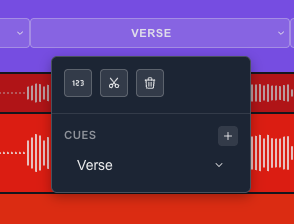
Acciones disponibles
Simple y Avanzado
Cerca de la parte superior del menú, un selector con dos pestañas, Simple y Avanzado, elige cómo defines lo que suena antes de la sección. Toda sección empieza en Simple. La pestaña que eliges se recuerda para esa sección cuando guardas.
Simple es la forma rápida:
- El botón 123 activa o desactiva un conteo antes de la sección. Sirve para entrenar la entrada de una parte específica, dar tiempo a la banda para prepararse antes del coro o insertar una cuenta regresiva en transiciones importantes.
- La lista Guías reúne los avisos de voz. La primera fila es el nombre de la sección, y aquí puedes cambiarlo otra vez. Las filas siguientes son guías extra. Haz clic en + para agregar una fila y en x para quitarla. Cada lista desplegable también tiene un grupo Conteo con los números del 1 al 7, para poner números sueltos en la lista, como en la cuadrícula. Al final de cada lista desplegable, Nueva guía personalizada crea una guía con tus propias palabras. Mira Cómo crear tu guía personalizada.
Puedes agregar varias guías a la misma sección. Por ejemplo, al inicio del coro puedes tocar “Coro” seguido de “1, 2, 3, 4”.
Avanzado es una cuadrícula que decide tiempo a tiempo lo que suena antes de la sección. La sección “Avanzado: la cuadrícula”, más abajo, lo explica.
Junto a las pestañas, el botón Escuchar reproduce la canción desde justo antes de la entrada de la sección, con el clic y la guía, hasta un tiempo dentro de la sección. Ilumina lo que está sonando: la celda de la cuadrícula en Avanzado, o la fila de la lista Guías (y el botón 123 durante el conteo) en Simple. Púlsalo otra vez (Detener) para parar. Cerrar el menú también lo detiene.
Las dos pestañas siempre están sincronizadas, y lo que suena es siempre tu última edición. Cambiar de pestaña por sí solo nunca cambia lo que suena.
- Un cambio en Avanzado actualiza Simple: la primera guía de la cuadrícula pasa a ser el nombre de la sección, las demás guías van a la lista Guías en orden, y 123 se activa solo cuando la última fila de la cuadrícula es un conteo completo y en orden (1, 2, 3, 4 con todos los tiempos llenos). Cualquier otro número de conteo (otra fila de conteo, un conteo con huecos, números fuera de orden) va a la lista Guías como números sueltos.
- Un cambio en Simple rearma la cuadrícula desde Simple, así que las guías vuelven a su lugar habitual. Por ejemplo, una guía que habías movido al tiempo 3 vuelve al tiempo 1.
Dividir sección (cuchilla)
Divide la sección actual en dos en la posición del cursor de reproducción cuando el cursor esté dentro de ella. Si el cursor está fuera, la sección se divide por la mitad. Cuando hay datos de pulsos, el corte se ajusta al pulso más cercano. Úsalo cuando quieras:
- Marcar una sub-división dentro de una sección (ej.: "Verso 1A" y "Verso 1B")
- Crear una guía intermedia en medio de una parte larga
Eliminar sección (papelera 🗑)
Remueve la sección. Las partes anterior y posterior se unen.
⚠️ Esta acción puede deshacerse reabriendo la canción. Pero si exportas antes de deshacer, la exportación reflejará la estructura editada.
Cambiar dónde empieza y termina una sección
Las secciones van una junto a otra, sin huecos entre ellas, así que el final de una sección es el inicio de la siguiente. Mover ese punto es una sola edición, y las dos secciones cambian a la vez.
Hay dos formas de mover ese punto, y las dos están disponibles en cualquier dispositivo.
Arrastrando el tirador. Cada sección tiene un tirador en su borde izquierdo, justo donde se encuentra con la anterior. Arrástralo para mover el límite. Cae en el pulso más cercano, y mantener Shift mientras arrastras lo coloca libremente, entre pulsos. El tirador necesita ratón o trackpad, así que no aparece en una pantalla táctil.
Desde el menú de la sección. Abre el menú de la sección (haz clic derecho, o mantén pulsada la sección en una pantalla táctil) y pulsa el botón al final de la fila, el que ajusta inicio y fin. Las filas Inicio y Fin aparecen justo debajo de los botones. Cada flecha mueve ese borde un pulso, y el valor entre las flechas indica dónde quedó. Usa la misma unidad que la regla de la línea de tiempo: compás y pulso (por ejemplo 12.3, compás 12, pulso 3) cuando la regla muestra compases, o minutos, segundos y décimas cuando muestra tiempo. Una canción sin detección de pulsos siempre aparece en tiempo, y sus flechas avanzan un pulso calculado a partir del BPM de la canción, o una décima de segundo cuando el BPM es desconocido. El valor se actualiza con cada clic, así que ves la sección crecer o encoger sin cerrar el menú. Esto también funciona en el ordenador, y es la opción precisa cuando un pulso ocupa pocos píxeles.
La fila Fin de la última sección está desactivada, porque el final de la canción es fijo.
Un límite nunca alcanza a sus vecinos. Se detiene un compás antes por cada lado, así que dos secciones nunca empiezan en el mismo punto y ninguna sección desaparece. Cuando una flecha ya no puede avanzar, se pone gris.
Avanzado: la cuadrícula
Cada sección tiene una entrada: la voz que le avisa a la banda lo que viene, y el conteo que la hace entrar en el pulso. En el modo Avanzado la armas en la cuadrícula de la parte inferior del menú de la sección. El control de tiempos está a la derecha de las pestañas Simple y Avanzado.
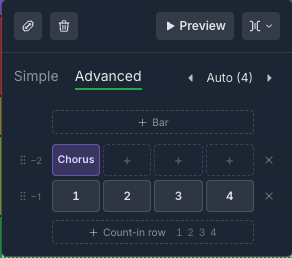
Cómo se lee la cuadrícula
- Cada fila es un compás y cada celda es un tiempo. La última fila es el compás justo antes de la sección. Las filas de arriba vienen antes.
- Una sección con la cuadrícula vacía no tiene entrada. Ves “Sin entrada: la sección empieza sin ningún aviso.”
Llenar una celda
Haz clic o toca una celda para abrir su menú. Elige:
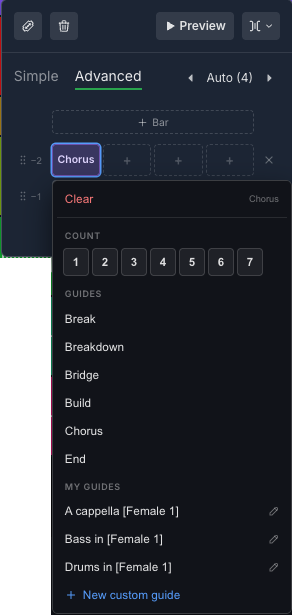
- Conteo, un número del 1 al 7
- Guías, las guías listas para usar como Intro, Verso, Coro, Puente o Solo
- Mis guías, las guías que creaste. Mira Cómo crear tu guía personalizada. Nueva guía personalizada está al final del menú.
Borrar vacía la celda. Puedes poner una guía distinta en cada tiempo, y tantas guías como quieras en la misma sección. Por ejemplo, “Coro” en el tiempo 1 del primer compás y “1, 2, 3, 4” en el compás siguiente.
Agregar y quitar filas
- + Compás, encima de la primera fila, agrega un compás anterior.
- + Fila de conteo, debajo de la última fila, agrega un compás con el conteo ya puesto.
- Cada fila tiene un tirador que muestra qué tan lejos está de la sección, y un botón para quitarla. Una cuadrícula admite hasta 8 filas.
Mover las cosas
Arrastra una celda a otro tiempo o a otra fila para mover su guía. Arrastra una fila por su tirador para cambiarla de lugar. En una pantalla táctil, mantén presionado primero y luego arrastra.
Tiempos por compás
El control de tiempos, a la derecha de las pestañas Simple y Avanzado, empieza en Auto, que sigue los compases reales de la canción. Con las flechas eliges de 1 a 7 tiempos por compás. Las filas cuentan entonces hacia atrás desde la sección en grupos de ese tamaño, sin importar las líneas de compás. Es útil para una sección que entra con un número raro de tiempos. Haz clic en el valor para volver a Auto.
Cambiar los tiempos ajusta el tamaño de todas las filas. Una fila de conteo (1, 2, 3, 4 sin tocar) crece o se encoge con él: de 4 a 5 tiempos queda 1, 2, 3, 4, 5, y al volver a 3 queda 1, 2, 3. Las demás filas ganan celdas vacías, o pierden sus últimas celdas cuando bajas los tiempos.
Al cerrar el menú
Las filas vacías de arriba se quitan cuando el menú se cierra, así la entrada empieza en la primera guía. Cerca del inicio de una canción, las celdas que caerían antes del primer pulso quedan en silencio.
La pista de guía, el player y todas las exportaciones tocan exactamente la entrada que ves aquí.
Consejos prácticos
- Para ensayos: mantén la entrada corta y directa ("Verso", "Coro")
- Para presentaciones en vivo: agrega un conteo ("1, 2, 3, 4") en las transiciones críticas, con el botón 123 en Simple o una fila de conteo en Avanzado
- Para sub-divisiones importantes: usa Dividir sección junto con una guía personalizada (ej.: "Quiebre")
Guarda tus cambios
Los cambios que haces en las secciones, las entradas (y la pestaña, Simple o Avanzado, que se recuerda en cada sección), en la cuadrícula de pulsos, en las selecciones cortadas y en los clips que divides con la Herramienta de corte o silencias con la Herramienta de silencio quedan sin guardar hasta que los guardes.
Guardar Cambios aparece en la parte superior de la página de la canción cada vez que hay cambios sin guardar. Haz clic para guardarlos. En la app de escritorio, el mismo botón está en la barra de título, a la derecha. En una ventana angosta se muestra solo como ícono, sin el texto, y el tooltip sigue nombrando la acción. Si no lo ves ahí, actualiza la app.
También puedes guardar con ⌘ o Ctrl + S.
Guardar necesita conexión a internet. Sin conexión, Guardar Cambios queda desactivado, así que vuelve a conectarte antes de guardar las ediciones de secciones, pulsos, cortes y clips de pistas. Los ajustes de reproducción como el tono, el tempo y el volumen siguen funcionando sin conexión.
Si sales de la canción con cambios sin guardar, CueWee te pregunta qué quieres hacer con ellos antes de irte.