Cómo crear tu guía personalizada
CueWee genera automáticamente una guía vocal para cada canción, anunciando secciones como intro, verso, coro y puente. Pero también puedes crear guías personalizadas con cualquier texto — en español, inglés o portugués — dichas por una de las voces de CueWee.
¿Quieres cambiar la voz de la pista Guía automática? Mira Cómo cambiar la voz de la guía automática.
Cuándo usar una guía personalizada
- Avisar un quiebre específico de la canción ("Solo de batería", "Modulación")
- Dar instrucciones a la banda ("Atención, va a caer", "Subir el tono")
- Marcar momentos importantes para in-ears ("Cámara 2", "Entra la luz")
- Crear una guía más natural, con las expresiones de tu banda
Paso a paso
1. Abre el menú de la sección
En el player, abre la sección donde quieres agregar la guía. En desktop: haz clic derecho sobre él. En el celular: mantén presionado.
2. Haz clic en "Nueva guía personalizada"
Lo que pulsas depende del modo del menú de la sección:
- Simple: en la lista Guías, abre la lista desplegable de la fila donde debe sonar la guía. Al final de la lista, haz clic en Nueva guía personalizada.
- Avanzado: en la cuadrícula, haz clic en la celda (el tiempo) donde debe sonar la guía. Al final del menú de la celda, haz clic en Nueva guía personalizada.
El mismo botón está en el popup del pre-conteo, en los dos modos, así que también puedes decir tus propias palabras antes de que empiece la canción.
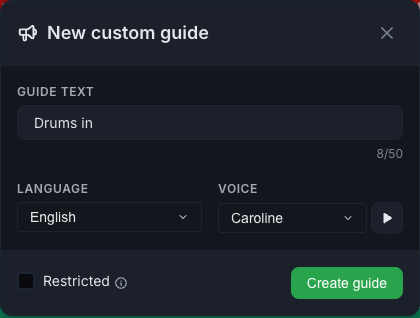
Se abre la ventana Nueva guía personalizada. La guía que crees queda en la fila o celda en la que hiciste clic.
3. Escribe el texto
En el campo Texto de la guía, escribe lo que la voz debe decir.
- Límite: 50 caracteres
- Un contador muestra cuántos caracteres ya usaste
- Las frases cortas funcionan mejor: la voz tiene poco tiempo para hablar antes de que empiece la sección
El campo muestra un ejemplo para orientarte: "p. ej. Puente al coro".
4. Elige el idioma
En la lista Idioma, selecciona:
- Português (Brasil)
- English
- Español
5. Elige la voz
Para cada idioma hay varias voces en la lista Voz. Prueba algunas para encontrar la que combine con tu canción: voces más firmes para rock, más suaves para baladas.
Haz clic en Escuchar esta voz para oírla antes de crear la guía. Reproduce una muestra de la voz y el idioma que elegiste, no tu propio texto, y Detener la termina. Cambia la voz y escucha de nuevo las veces que quieras. No se guarda nada hasta que hagas clic en Crear guía. La ventana de creación de la app de escritorio todavía no tiene la vista previa, así que usa la app web o la móvil para escuchar primero.
6. (Opcional) Restringida
Marca Restringida si quieres que la guía quede solo en esta canción.
- Desmarcado (por defecto): la guía queda guardada en tu biblioteca y puede reutilizarse en otras canciones.
- Marcado: la guía es específica de esta canción y no aparece en otras.
💡 Déjalo desmarcado para frases que repites siempre (ej.: "Coro"). Márcalo para algo único de esa canción (ej.: "Solo de Juan").
7. Haz clic en "Crear guía"
CueWee graba tu frase con la voz que elegiste y agrega la guía a la sección. Verás Sintetizando… mientras trabaja (generalmente algunos segundos).
Cuando termina, la ventana se cierra y la guía aparece en la fila o celda en la que hiciste clic.
Reutilizando las guías que creaste
Las guías que dejaste como reutilizables aparecen en Mis guías en las listas desplegables y en los menús de celda de cualquier sección, en la misma canción o en otras. El popup del pre-conteo también las lista.
Solo selecciona la guía en la lista para ponerla en una fila o celda, sin necesidad de crearla de nuevo.
Editar una guía que creaste
¿Te equivocaste en una palabra o quieres otra voz? Puedes cambiar una guía sin empezar de cero.
- Abre la lista desplegable de cualquier fila (Simple) o el menú de cualquier celda (Avanzado) y busca la guía en Mis guías.
- Haz clic en el botón del lápiz junto a ella. Se abre la ventana Editar guía personalizada con su texto, idioma y voz.
- Cambia lo que necesites. Escuchar esta voz también funciona aquí.
- Haz clic en Generar de nuevo.
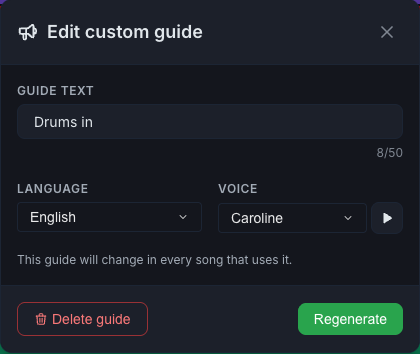
CueWee graba la nueva versión. La guía mantiene su lugar en todas las canciones y cambia en todas las canciones que la usan, por eso la ventana te avisa antes de generarla de nuevo. Las exportaciones también usan la nueva versión.
Para eliminar una guía que ya no quieres, haz clic en el lápiz, luego en la papelera arriba a la derecha de la ventana de edición, junto a la X. El botón se pone rojo y dice ¿Eliminar de verdad?, así que púlsalo otra vez para eliminar. Al eliminarla sale de tu biblioteca y de la canción abierta, donde cada casilla que la usaba queda vacía y se guarda al instante. Las otras canciones que ya la usan siguen reproduciéndola.
Errores comunes
- Texto vacío — el botón Crear guía queda deshabilitado hasta que escribas algo.
- Texto muy largo — el límite es 50 caracteres. Resume la frase.
- No funcionó — aparece un mensaje de error. Intenta de nuevo; si sigue fallando, reescribe la frase con palabras más simples.
- La muestra no suena: si Escuchar esta voz falla, un mensaje te pide intentar de nuevo.