Cómo usar el player de música
El player de CueWee es el corazón de la app. Aquí reproduces la canción, ajustas la mezcla de cada pista, editas secciones y preparas todo para el ensayo o la presentación.
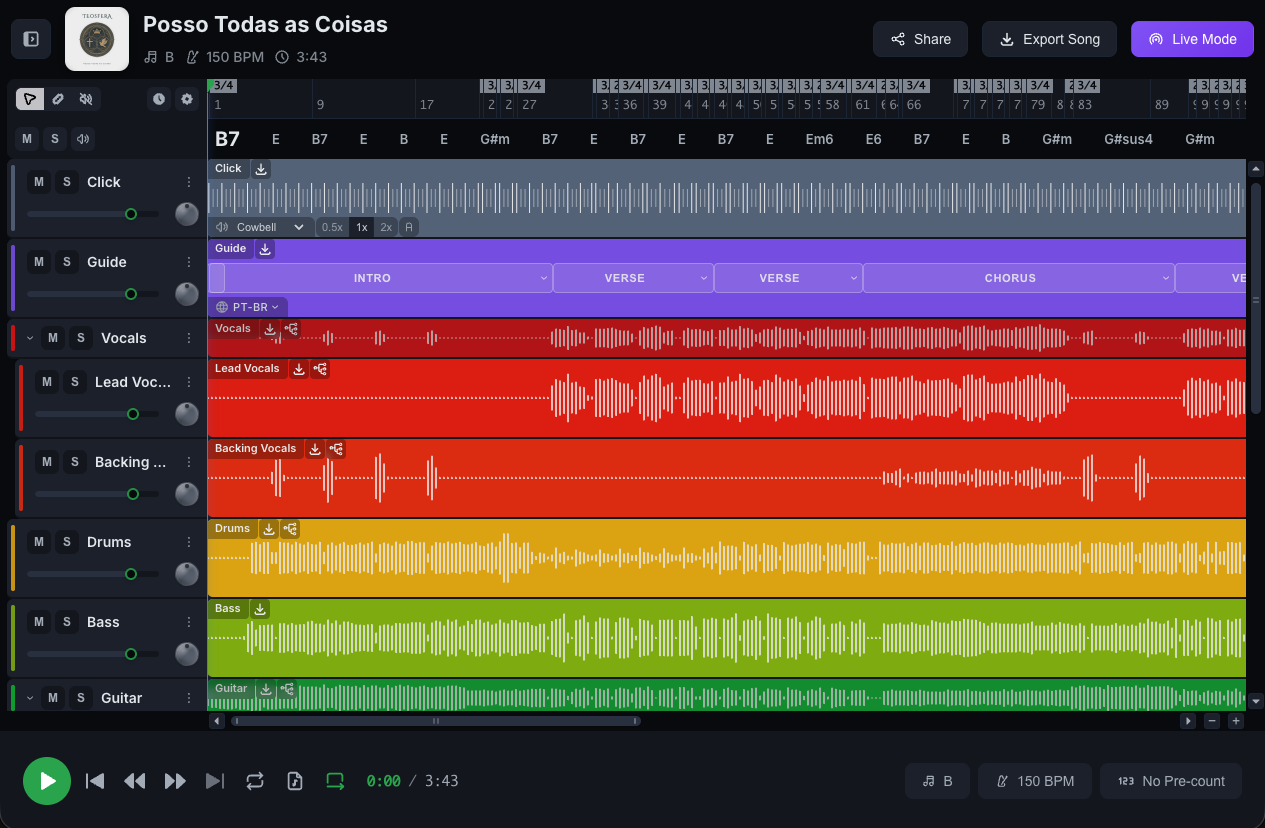
Abrir una canción
- Accede a tu biblioteca en studio.cuewee.app
- Haz clic en la canción que quieres abrir
- La canción se abre en el player
Controles principales
En la barra de controles del player:
- Play / Pause: atajo de teclado:
SPACE - Volver al inicio: reinicia la canción
- Sección anterior / siguiente sección: salta a la próxima parte de la canción (intro, verso, coro...)
- Loop: alterna el modo de repetición
- Volumen general: botón de mute en el master
- Tiempo transcurrido: muestra
0:00 / 3:45(posición actual / duración total)
En el celular, los controles quedan centrados; en desktop, en una barra horizontal.
Controles por pista
Cada pista (voces, batería, bajo, etc.) tiene sus propios controles:
- M (Mute): silencia la pista
- S (Solo): reproduce solo esa pista
- Control de volumen: ajusta el volumen de esa pista
- Control de paneo: envía la pista a la izquierda o a la derecha
- Indicador de color: borde de color que identifica la pista
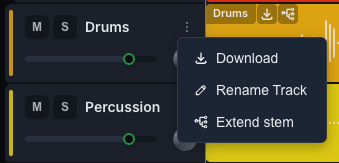
- Menú ⋮: opciones: Renombrar, Descargar, Extender, Restaurar, Eliminar
Eliminar una pista
Todas las pistas del player se pueden eliminar, incluidas Click y Guía. Abre el menú ⋮ de la pista, haz clic en Eliminar y confirma con Eliminar pista.
- Pista de instrumento: la pista se elimina junto con su archivo de audio. En una pista agrupada, se van también todas las pistas separadas de ella.
- Guía: la guía automática se genera a partir de las secciones de la canción, así que eliminar la pista Guía elimina las secciones. Los marcadores de sección en la línea de tiempo y las guías asociadas a ellos se van con ella.
- Click: el click se genera a partir de la cuadrícula de tiempos, así que eliminar la pista Click elimina la cuadrícula de tiempos, y todo lo que sigue los tiempos se va con ella.
La eliminación es permanente y no se puede deshacer. Si solo quieres dejar de escuchar una pista por ahora, usa su botón M (Mute).
La única pista que no se puede eliminar es Original, la mezcla que subiste: todas las demás se separaron de ella. Para quitarla, elimina la canción.
Descargar una pista
Abre el menú ⋮ de la pista y haz clic en Descargar. CueWee guarda esa pista como archivo WAV, con la tonalidad y el tempo en que la estás tocando.
El archivo lleva el nombre de la canción, el de la pista tal como la muestra tu player (el tuyo, si la renombraste), la tonalidad y el tempo. Por ejemplo: amazing_grace_bajo_G_72bpm.wav. Click y Guía siempre se descargan como click y guide.
Agrega tu propia pista (Pro)
Al final de la lista de pistas, después de la última, está el botón + Agregar pista. Haz clic, elige un archivo de audio y se suma a esta canción: una pista de cue, una parte que grabaste tú, un pad que solo usa tu banda. No se reprocesa nada, y la pista ya suena mientras sube.
Funciona en tus propias canciones ya procesadas, en el plan Pro. Todos los detalles en Cómo importar tus propias pistas.
💡 El Auto Solo hace que el solo te siga: al cambiar de pista, pasa automáticamente a la nueva. Para activarlo — en desktop: Shift+clic en el botón S. En el celular: mantén presionado el S.
Ajustes globales
Tono (♩)
Haz clic en el control de tono (muestra la tonalidad actual, por ejemplo "C maj") para abrirlo y cambiar el tono de la canción en semitonos. Útil para adaptar la canción a tu vocalista.
El cambio se aplica a las pistas afinadas: voces, bajo, guitarra, teclados. La batería y la percusión no se transponen: siguen sonando como en la grabación original.
Esto requiere un dispositivo capaz de cambiar el tono y el tempo mientras suena la canción. Si aparece "Tono/Tempo no disponible en este dispositivo", el control queda desactivado.
Tempo (BPM)
Haz clic en el control de tempo (muestra "120 BPM" o similar) para abrir la Herramienta de tempo. Úsalo para cambiar el BPM de la canción o crear curvas de aceleración/desaceleración.
Mira el tutorial específico en Cómo editar el tempo.
Pre-conteo (123)
Agrega compases de pre-conteo antes del inicio de la canción, ideal cuando estás practicando y necesitas entrar en el tiempo correcto. Muestra "4 compases" o "Sin cuenta previa". Haz clic en el botón para activar o desactivar el pre-conteo.
El pre-conteo empieza desactivado. Actívalo cuando quieras un conteo antes de la música, por ejemplo al empezar la reproducción en medio de la canción. CueWee recuerda tu elección para las próximas canciones.
En desktop el popup del pre-conteo se abre al pasar el cursor sobre el botón. Cerca de la parte superior tiene dos pestañas, Simple y Avanzado. Empieza en Simple, y la pestaña que eliges se recuerda para la canción cuando guardas.
Simple tiene un interruptor de activar y desactivar, un selector de Compases (de 0 a 4) y un selector de Tiempos, los tiempos por compás (de 2 a 7). Tiempos empieza en Auto, que sigue la canción, y el botón de reinicio a su lado devuelve Auto.
Avanzado tiene la misma cuadrícula que usas en una sección. Cada fila es un compás y cada celda es un tiempo, así que puedes escribir exactamente lo que la banda oye antes de la canción: una guía como “Intro” en el primer tiempo y “1, 2, 3, 4” en el último compás. El popup tiene el interruptor de activar y desactivar, + Compás, + Fila de conteo, y el control de tiempos (Auto con flechas), y funcionan como se describe en Cómo editar las secciones.
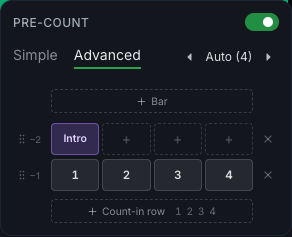
Las dos pestañas siempre están sincronizadas, y lo que suena es siempre tu última edición. Cambiar de pestaña por sí solo nunca cambia lo que suena. Un cambio en Avanzado actualiza Simple: Compases y Tiempos siguen la cuadrícula. Un cambio en Simple rearma la cuadrícula desde Simple, así que las guías vuelven a su lugar habitual.
El pre-conteo que editas aquí es el que oyes en el player y en tus exportaciones.
Una canción sin pulsos detectados también tiene su pre-conteo cuando suena desde el inicio, contado al tempo de la canción.
Conteo en la primera sección
La primera sección de una canción (Intro, Verso, la que venga primero) puede llevar su propio conteo. En el editor de sección, activa el botón 123 en Simple, o pon números de conteo (1 a 7) en cualquier lugar de la cuadrícula en Avanzado, con los compases que quieras. Si la sección empieza justo al inicio de la canción, el conteo suena antes de que empiece la canción, con clics, igual que el pre-conteo.
Las canciones que procesas ahora vienen con el 123 ya activado en su primera sección, así que cuentan desde el inicio. Desactívalo en el editor de sección si no lo quieres.
Cuando la primera sección tiene conteo, reemplaza al pre-conteo al inicio de la canción. Tu ajuste de pre-conteo no cambia ni se desactiva: sigue contando cuando empiezas la reproducción en medio de la canción, por ejemplo al dar play en el coro. Quita el conteo de la primera sección y el pre-conteo vuelve a sonar al inicio.
Una primera sección con solo su nombre, o con guías sin números, no cambia nada: el pre-conteo funciona como antes. Lo mismo pasa si la pista Guía está silenciada: el conteo de la primera sección no toma su lugar y el pre-conteo funciona como antes.
Barra de herramientas
En la parte superior de la lista de pistas:
- M All / S All: mute/solo en todas las pistas a la vez
- Auto-desplazamiento: mantiene el cursor de reproducción siempre visible en la línea de tiempo
- Herramienta de tempo: abre y cierra el editor de tempo en la línea de tiempo
- Herramientas ⚙: menú con:
- Configurar pistas LR: manda el click y la guía al canal izquierdo y las demás pistas al derecho (útil para in-ears)
- Restablecer pistas: devuelve el volumen, el paneo y el mute/solo de todas las pistas a su valor por defecto
- Agrupar Pistas: agrupa stems relacionados (por ejemplo, las 5 pistas de batería dentro de un grupo "Batería")
- Normalizar Formas de Onda: nivela visualmente las ondas de las pistas
Pistas agrupadas
Cuando procesas una canción con instrumentos detallados (por ejemplo, batería en 5 pistas), CueWee puede agrupar las sub-pistas en una pista padre con una flecha de expandir/colapsar. Haz clic en la flecha para mostrar u ocultar los sub-stems.
Atajos útiles
SPACE: play/pause (necesita teclado, así que solo en desktop)- Clic en la línea de tiempo: reposiciona el cursor de reproducción
- Abrir el menú de edición de sección. En desktop: clic derecho en una sección de la línea de tiempo. En el celular: mantén presionada la sección.