Cómo usar el Modo en Vivo y los repertorios
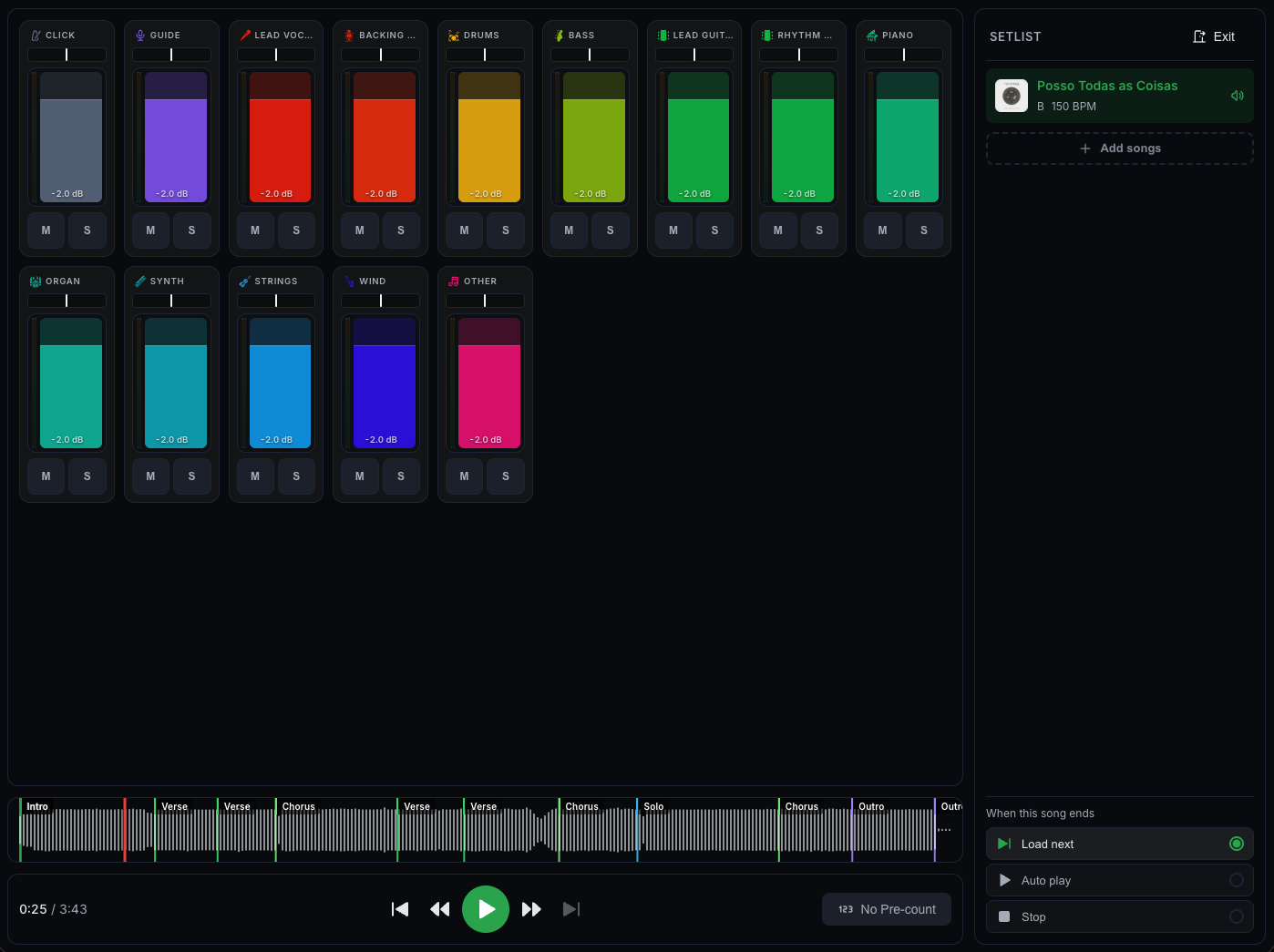
El Modo en Vivo convierte el player en una vista de presentación pensada para el escenario: un mezclador limpio, controles de reproducción grandes y repertorios que puedes ejecutar en orden.
Alterna entre el Modo Estudio y el Modo en Vivo
- En el player, abre el Modo en Vivo.
- Para volver, haz clic en Salir para regresar al Modo Estudio.
Arma un repertorio
- En el Modo en Vivo, abre la pestaña Repertorio.
- Haz clic en Agregar canciones y elige las canciones que quieras.
- Arrastra las canciones para reordenarlas.
- Haz clic en Guardar nuevo repertorio para conservarlo.
Si tu repertorio tiene más de una canción y no está guardado, salir del Modo en Vivo (el botón Salir, Escape, el interruptor de la barra de título en escritorio, volver atrás o abrir otra página) te pregunta si quieres guardarlo, descartarlo o cancelar. Moverte a otra canción dentro del repertorio no pregunta nada. Recargar la página conserva el repertorio no guardado.
Prepara tu repertorio para tocar
Abre un repertorio en el Modo en Vivo y CueWee empieza a descargar cada canción en segundo plano, para que puedas pasar de una canción a otra sin esperar.
- Una línea arriba del repertorio muestra cuántas canciones están listas, por ejemplo "3 de 5 canciones listas". Mientras el resto sigue llegando, CueWee también muestra "El repertorio todavía se está descargando".
- No tienes que esperar todo el repertorio. En cuanto una canción está lista, puedes tocarla, aunque las demás sigan descargando.
- Cada canción tiene su propio estado:
- Lista para tocar: una marca de verificación. La canción está guardada en este dispositivo.
- Descargando, X%: un ícono giratorio con el porcentaje.
- Error al descargar: un ícono de advertencia con un botón para reintentar al lado. Haz clic para volver a intentar la descarga.
- No cabe en este dispositivo: la canción es demasiado grande para el espacio libre que tienes. CueWee agrupa estas canciones bajo "No hay espacio suficiente para estas canciones" antes de que el repertorio empiece a reproducirse, y nunca borra otra canción del repertorio para hacerle espacio. Este estado no tiene botón para reintentar. Libera espacio en tu dispositivo, sal del Modo en Vivo y vuelve a entrar: CueWee revisa el espacio otra vez y descarga las canciones que ahora caben.
- No disponible en este dispositivo: CueWee no pudo descargar la canción, normalmente porque no hay conexión.
- Actualiza la app para descargar esta canción: aparece en las apps de iPhone, iPad y Android cuando tienen una versión anterior. Actualiza desde la App Store o Google Play para descargar todo el repertorio de antemano.
En un navegador web, es el propio navegador el que decide cuánto tiempo guarda las canciones que CueWee descargó, y puede borrarlas para liberar espacio, normalmente días después. Si eso pasa durante el Modo en Vivo, CueWee lo nota en menos de un minuto y vuelve a descargar las canciones que faltan. Para mantener tu repertorio en el dispositivo entre ensayos y shows, instala la app.
Este panel de disponibilidad funciona en la web en cuanto sale esta actualización. En las apps de iPhone, iPad y Android necesita la próxima actualización de la tienda, y en la app de escritorio necesita la próxima versión de escritorio.
El mezclador
La pestaña Mezclador muestra cada instrumento con un medidor de nivel y un control de paneo, además de la forma de onda de la mezcla y los controles de reproducción. Ajusta la mezcla para la sala sin tocar tus ajustes de estudio.
El Modo en Vivo puede bajar el volumen de la canción al pausar, en lugar de cortarla de golpe. Para activarlo, abre el botón de engranaje al final de la barra de reproducción, a la derecha, y marca Fade out al pausar. Con esta opción activa, al pausar la canción baja de volumen durante 2 segundos, para que la banda pueda terminarla con suavidad. El click y la guía se detienen al instante, así nada sigue contando en tus oídos mientras la canción baja. Para detenerla al instante, vuelve a pulsar pausa durante esa bajada. Al pulsar reproducir, la canción sigue desde donde terminó la bajada.
En el mismo menú de engranaje, Configurar pistas LR manda el click y la guía al canal izquierdo y todas las demás pistas al derecho. Úsalo cuando tu salida va a un divisor o a una consola, con el click y la guía solo para los auriculares de la banda.
La forma de onda de la mezcla muestra la canción completa, para que veas en qué parte estás. Si no se puede cargar, por ejemplo cuando se cae la conexión, verás "No se pudo cargar la forma de onda." con un botón Reintentar. La canción sigue sonando mientras aparece este mensaje, así que puedes continuar e intentarlo más tarde. Una canción sin archivo de mezcla completa muestra en su lugar una forma de onda hecha a partir de sus instrumentos.
Esto funciona en la web y en las apps de iPhone, iPad y Android en cuanto sale esta actualización. En la app de escritorio necesita la próxima versión de escritorio.
Cuando termina una canción
Elige qué pasa al final de cada canción:
- Reproducir la siguiente: sigue reproduciendo.
- Cargar la siguiente: carga la siguiente canción del repertorio.
- Detener: se detiene al final.
Con Reproducir la siguiente, la siguiente canción empieza una sola vez, con su pre-conteo, en cuanto sus primeros instrumentos están listos. No esperas a que carguen todos: los que siguen cargando entran en el punto justo al terminar, y la canción sigue sonando sin volver a empezar. Si eliges otra canción antes de que empiece la siguiente, el inicio automático se cancela, así que ninguna canción arranca sola después de que tomas el control. En la app de escritorio esto también funciona con la ventana minimizada.
En las apps de escritorio y móvil, que los instrumentos entren sin reiniciar la canción requiere la versión más reciente de la app.
Ajustes propios para cada canción
El Modo en Vivo guarda su propia mezcla, pre-conteo, tono, tempo, click y guía para cada canción, separados del Modo Estudio. La primera vez que cambias uno de estos ajustes de una canción en el Modo en Vivo, el Modo en Vivo parte de los ajustes normales de esa canción en el Modo Estudio. De ahí en adelante quedan separados: un cambio que hagas en el Modo en Vivo no afecta al Modo Estudio, y un cambio en el Modo Estudio no afecta al Modo en Vivo.