Cómo generar letras sincronizadas
CueWee puede transcribir las voces de una canción en una letra alineada en el tiempo que se desplaza en sincronía con la reproducción, y exportarla como archivos de subtítulos.
Antes de comenzar
- La canción debe estar procesada y tener voces. Si no hay voces, CueWee muestra "Esta canción no tiene voces para transcribir".
Genera la letra
- Abre la canción en el player.
- Abre el panel de Letra.
- Haz clic en Generar. CueWee escucha las voces y alinea las palabras. Esto tarda un momento, y verás mensajes de estado divertidos mientras trabaja.
- Cuando termina, la letra aparece y se resalta palabra por palabra a medida que suena la canción.
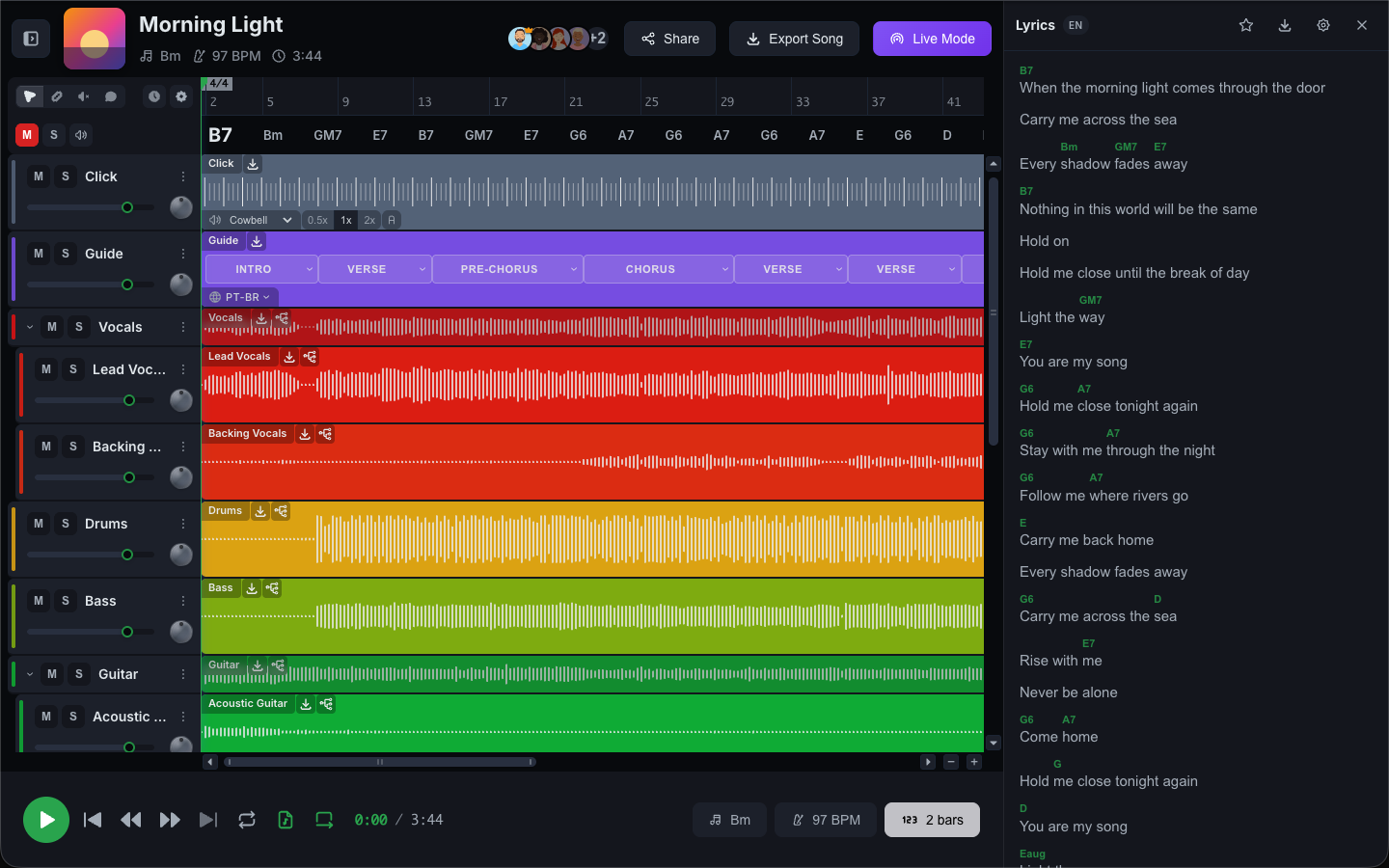
En la computadora, el panel Letra se abre a la derecha, de arriba abajo de la ventana, y las pistas se acomodan para dejarle espacio. Para darte más espacio, el menú de la izquierda se cierra, y sigue cerrado hasta que lo vuelvas a abrir con el botón ☰. En el celular, la letra se abre desde abajo de la pantalla.
Ajusta la vista
- Mostrar partes habladas: actívalo o desactívalo para incluir u ocultar secciones habladas como intros, exhortaciones y ad libs.
- Tamaño del texto: aumenta o reduce el tamaño del texto de la letra.
- Calificar la letra: califica la calidad de la transcripción y la sincronización para ayudarnos a mejorar.
Descarga la letra
Haz clic en Descargar letra y elige un formato:
- LRC: letra sincronizada para la mayoría de los reproductores multimedia y apps de karaoke.
- SRT: subtítulos para reproductores y editores de video.
- ASS: subtítulos con estilo y sincronización precisa.
Si algo sale mal
- "Esta canción no tiene voces para transcribir": la canción no tiene un stem de voces con el cual trabajar.
- "No se pudo generar la letra": haz clic en Intentar de nuevo. Si sigue fallando, escribe a contact@cuewee.app.