Como editar as seções na faixa de guia
A CueWee divide automaticamente cada música em seções (intro, verso, refrão, ponte, solo, outro). Você pode ajustar essas seções e definir a entrada de cada uma: a voz e a contagem que a banda ouve logo antes de ela começar.
Onde ficam as seções
Na linha do tempo do player, acima das faixas, você vê barras coloridas representando as seções da música. Cada barra é uma seção com:
- Um nome (ex.: Intro, Verso 1, Refrão). Você pode mudá-lo na lista Guias do menu da seção.
- Uma cor para identificação visual
- Uma entrada (os avisos de voz e a contagem que tocam antes da seção)
A barra mostra a primeira guia da entrada, 123 quando a entrada só conta, e o nome da seção esmaecido quando a entrada está em silêncio. Se você não editou a grade, ela mostra o nome da seção.
Abrir o menu da seção
No desktop: clique com o botão direito sobre a seção que quer editar. No celular: toque e segure a seção. O menu da seção abre logo abaixo dela, ou acima quando não há espaço embaixo.
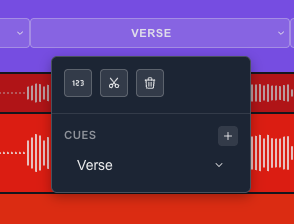
Ações disponíveis
Simples e Avançado
Perto do topo do menu, um seletor com duas abas, Simples e Avançado, escolhe como você define o que toca antes da seção. Toda seção começa em Simples. A aba que você escolhe fica lembrada para aquela seção quando você salva.
Simples é o jeito rápido:
- O botão 123 liga ou desliga uma contagem antes da seção. Serve para treinar a entrada de uma parte específica, dar tempo para a banda se preparar antes do refrão ou inserir uma contagem regressiva em transições importantes.
- A lista Guias reúne os avisos de voz. A primeira linha é o nome da seção, e aqui você pode mudá-lo de novo. As linhas seguintes são guias extras. Clique em + para adicionar uma linha e em x para remover. Cada lista suspensa também tem um grupo Contagem com os números de 1 a 7, para colocar números soltos na lista, como na grade. No fim de cada lista suspensa, Nova guia personalizada cria uma guia com as suas palavras. Veja Como criar a sua guia personalizada.
Você pode adicionar várias guias na mesma seção. Por exemplo, no início do refrão, dá para tocar "Refrão" seguido de "1, 2, 3, 4".
Avançado é uma grade que decide tempo a tempo o que toca antes da seção. A seção “Avançado: a grade”, mais abaixo, explica tudo.
Ao lado das abas, o botão Ouvir toca a música desde pouco antes da entrada da seção, com o clique e a guia, até um tempo dentro da seção. Ele acende o que está tocando: a célula da grade no Avançado, ou a linha da lista Guias (e o botão 123 durante a contagem) no Simples. Aperte de novo (Parar) para parar. Fechar o menu também para.
As duas abas ficam sempre em sincronia, e o que toca é sempre a sua última edição. Trocar de aba sozinho nunca muda o que toca.
- Uma mudança no Avançado atualiza o Simples: a primeira guia da grade vira o nome da seção, as outras guias vão para a lista Guias na ordem, e o 123 só liga quando a última linha da grade é uma contagem completa e em ordem (1, 2, 3, 4 com todos os tempos preenchidos). Qualquer outro número de contagem (outra linha de contagem, uma contagem com falhas, números fora de ordem) vai para a lista Guias como números soltos.
- Uma mudança no Simples refaz a grade a partir do Simples, então as guias voltam aos lugares de sempre. Por exemplo, uma guia que você tinha movido para o tempo 3 volta para o tempo 1.
Dividir seção (lâmina)
Divide a seção atual em duas na posição do cursor de reprodução quando o cursor estiver dentro dela. Se o cursor estiver fora, a seção é dividida no meio. Quando houver dados de batidas, o corte se encaixa na batida mais próxima. Use quando quiser:
- Marcar uma sub-divisão dentro de uma seção (ex.: "Verso 1A" e "Verso 1B")
- Criar uma guia intermediária no meio de uma parte longa
Excluir seção (lixeira 🗑)
Remove a seção. As partes anteriores e posteriores se juntam.
⚠️ Esta ação pode ser desfeita reabrindo a música. Mas se você exportar antes de desfazer, a exportação vai refletir a estrutura editada.
Mudar onde uma seção começa e termina
As seções ficam lado a lado, sem buracos entre elas, então o fim de uma seção é o início da seguinte. Mover esse ponto é uma edição só, e as duas seções mudam juntas.
Existem duas formas de mover esse ponto, e as duas estão disponíveis em qualquer aparelho.
Arrastando a alça. Cada seção tem uma alça na borda esquerda, bem no ponto em que ela encontra a anterior. Arraste a alça para mover o limite. Ele cai na batida mais próxima, e segurar Shift durante o arraste posiciona livremente, entre as batidas. A alça precisa de mouse ou trackpad, então ela não aparece em tela de toque.
Pelo menu da seção. Abra o menu da seção (clique com o botão direito, ou mantenha o dedo pressionado na tela de toque) e clique no botão no fim da linha, o que ajusta início e fim. As linhas Início e Fim aparecem logo abaixo dos botões. Cada seta move aquela borda uma batida, e o valor entre as setas mostra onde ela parou. Ele usa a mesma unidade da régua da timeline: compasso e batida (por exemplo 12.3, compasso 12, batida 3) quando a régua mostra compassos, ou minutos, segundos e décimos quando ela mostra tempo. Uma música sem detecção de batidas sempre aparece em tempo, e as setas dela andam uma batida calculada a partir do BPM da música, ou um décimo de segundo quando o BPM é desconhecido. O valor se atualiza a cada clique, então dá para ver a seção crescer ou encolher sem fechar o menu. Isso também funciona no computador, e é a opção precisa quando uma batida ocupa poucos pixels.
A linha Fim da última seção fica desativada, porque o fim da música é fixo.
Um limite nunca alcança os vizinhos. Ele para um compasso antes de cada lado, então duas seções nunca começam no mesmo ponto e nenhuma seção some. Quando uma seta não tem mais para onde ir, ela fica cinza.
Avançado: a grade
Toda seção tem uma entrada: a voz que avisa a banda o que vem, e a contagem que faz todo mundo entrar no tempo. No modo Avançado você monta a entrada na grade da parte inferior do menu da seção. O controle de tempos fica à direita das abas Simples e Avançado.
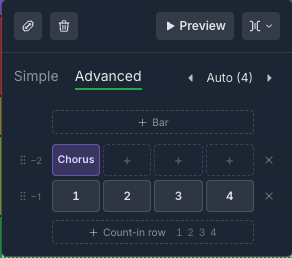
Como a grade funciona
- Cada linha é um compasso e cada célula é um tempo. A última linha é o compasso logo antes da seção. As linhas de cima vêm antes.
- Uma seção com a grade vazia não tem entrada. Você vê “Sem entrada: a seção começa sem nenhum aviso.”
Preencher uma célula
Clique ou toque numa célula para abrir o menu dela. Escolha:
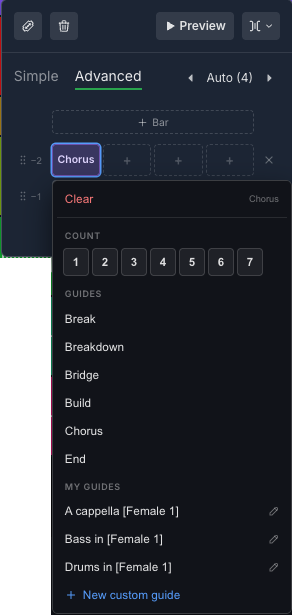
- Contagem, um número de 1 a 7
- Guias, as guias prontas como Intro, Verso, Refrão, Ponte ou Solo
- Minhas guias, as guias que você criou. Veja Como criar a sua guia personalizada. Nova guia personalizada fica no fim do menu.
Apagar esvazia a célula. Você pode pôr uma guia diferente em cada tempo, e quantas guias quiser na mesma seção. Por exemplo, "Refrão" no tempo 1 do primeiro compasso e "1, 2, 3, 4" no compasso seguinte.
Adicionar e remover linhas
- + Compasso, acima da primeira linha, adiciona um compasso anterior.
- + Linha de contagem, abaixo da última linha, adiciona um compasso com a contagem já posta.
- Cada linha tem uma alça que mostra a distância até a seção, e um botão para removê-la. Uma grade aceita até 8 linhas.
Mover as coisas
Arraste uma célula para outro tempo ou outra linha para mover a guia. Arraste uma linha pela alça para mudá-la de lugar. Em tela de toque, segure primeiro e depois arraste.
Tempos por compasso
O controle de tempos, à direita das abas Simples e Avançado, começa em Auto, que segue os compassos reais da música. Com as setas você escolhe de 1 a 7 tempos por compasso. As linhas passam a contar para trás a partir da seção em grupos desse tamanho, sem olhar as linhas de compasso. Serve para uma seção que entra com um número diferente de tempos. Clique no valor para voltar ao Auto.
Mudar os tempos redimensiona todas as linhas. Uma linha de contagem (1, 2, 3, 4 sem mexer) cresce ou encolhe junto: de 4 para 5 tempos fica 1, 2, 3, 4, 5, e ao voltar para 3 fica 1, 2, 3. As outras linhas ganham células vazias, ou perdem as últimas células quando você diminui os tempos.
Ao fechar o menu
As linhas vazias no topo são removidas quando o menu fecha, então a entrada começa na primeira guia. Perto do início da música, as células que cairiam antes da primeira batida ficam em silêncio.
A faixa de guia, o player e todas as exportações tocam exatamente a entrada que você vê aqui.
Dicas práticas
- Para ensaios: mantenha a entrada curta e direta ("Verso", "Refrão")
- Para apresentações ao vivo: adicione uma contagem ("1, 2, 3, 4") nas transições críticas, com o botão 123 no Simples ou uma linha de contagem no Avançado
- Para sub-divisões importantes: use Dividir seção junto com uma guia personalizada (ex.: "Quebra")
Salve suas alterações
As alterações que você faz nas seções, nas entradas (e a aba, Simples ou Avançado, lembrada em cada seção), na grade de batidas, nas seleções cortadas e nos clipes que você divide com a Ferramenta de corte ou silencia com a Ferramenta de mudo ficam sem salvar até que você as salve.
Salvar Alterações aparece no topo da página da música sempre que há alterações não salvas. Clique para salvar. No app de desktop, o mesmo botão fica na barra de título, à direita. Em uma janela estreita ele aparece só como ícone, sem o texto, e o tooltip continua nomeando a ação. Se você não o encontrar ali, atualize o app.
Você também pode salvar com ⌘ ou Ctrl + S.
Salvar precisa de conexão com a internet. Offline, Salvar Alterações fica desativado, então reconecte antes de salvar edições de seções, batidas, cortes e clipes de faixas. Os ajustes de reprodução como tom, andamento e volume continuam funcionando offline.
Se você sair da música com alterações ainda não salvas, a CueWee pergunta o que você quer fazer com elas antes de sair.